
简介
本文仅为推广该主题,还没有一篇正式的推荐文章,如果有喜欢本主题的也希望可以发文推荐推荐哦,希望能有更多人使用这款主题,好啦,步入正题:
Hugo-theme-aiovtue,是一款开源hugo架构博客项目,是一个整体的项目非单主题,fork克隆之后修改为自己的信息直接就能部署,不需要繁杂的配置,下面是开源地址,有能力的可以直接跳转部署:
开源地址:点我跳转hugo-theme-aiovtue开源地址
网站预览:点我跳转预览站点
界面展示
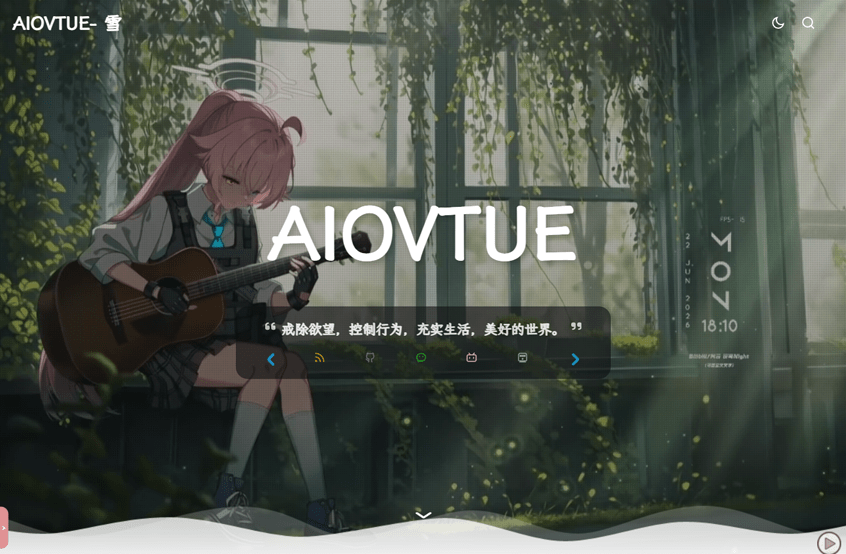
网站主页,进入站点会进入头图部分,可以设置多个图片或者视频每次加载网站会随机展示图片,也可以自己切换
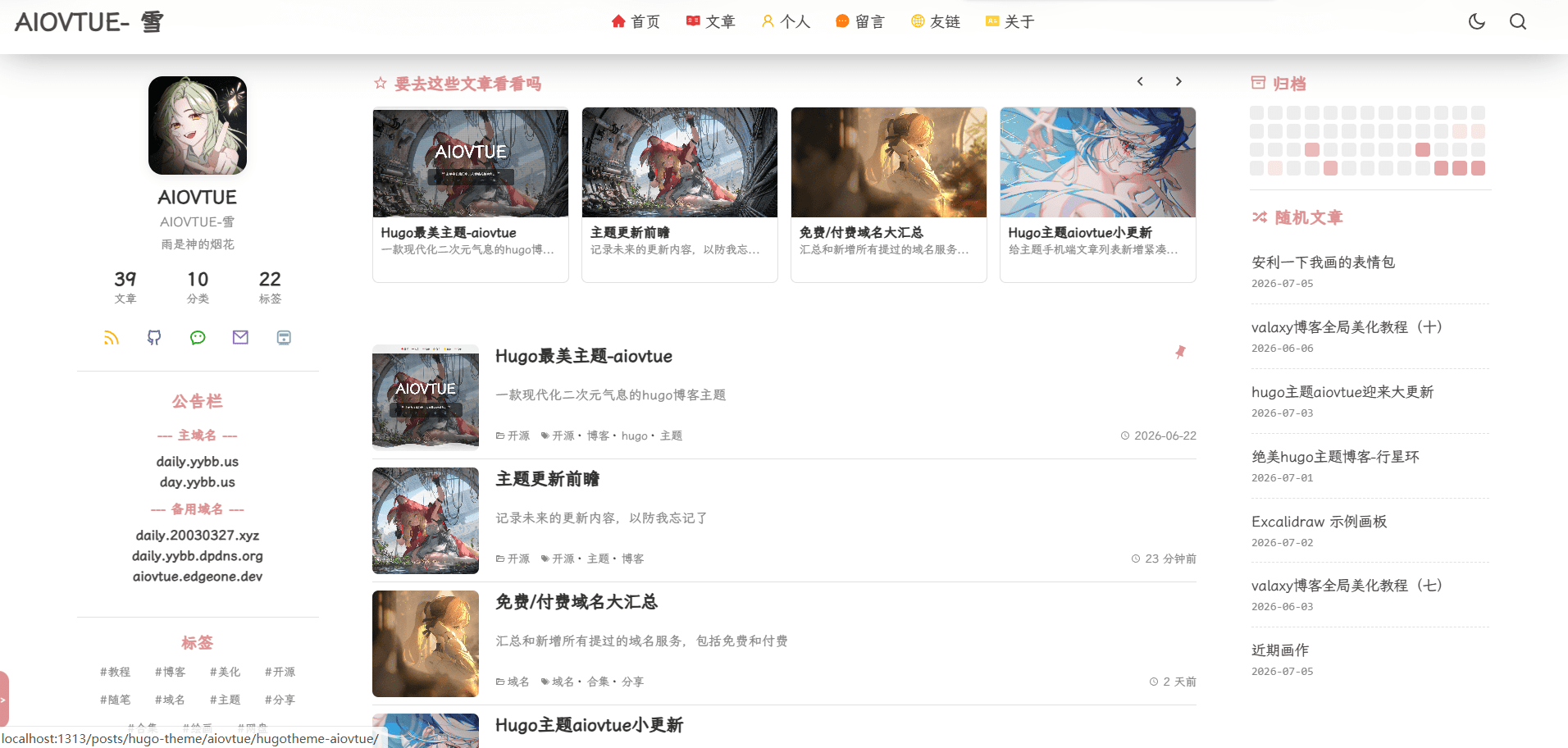
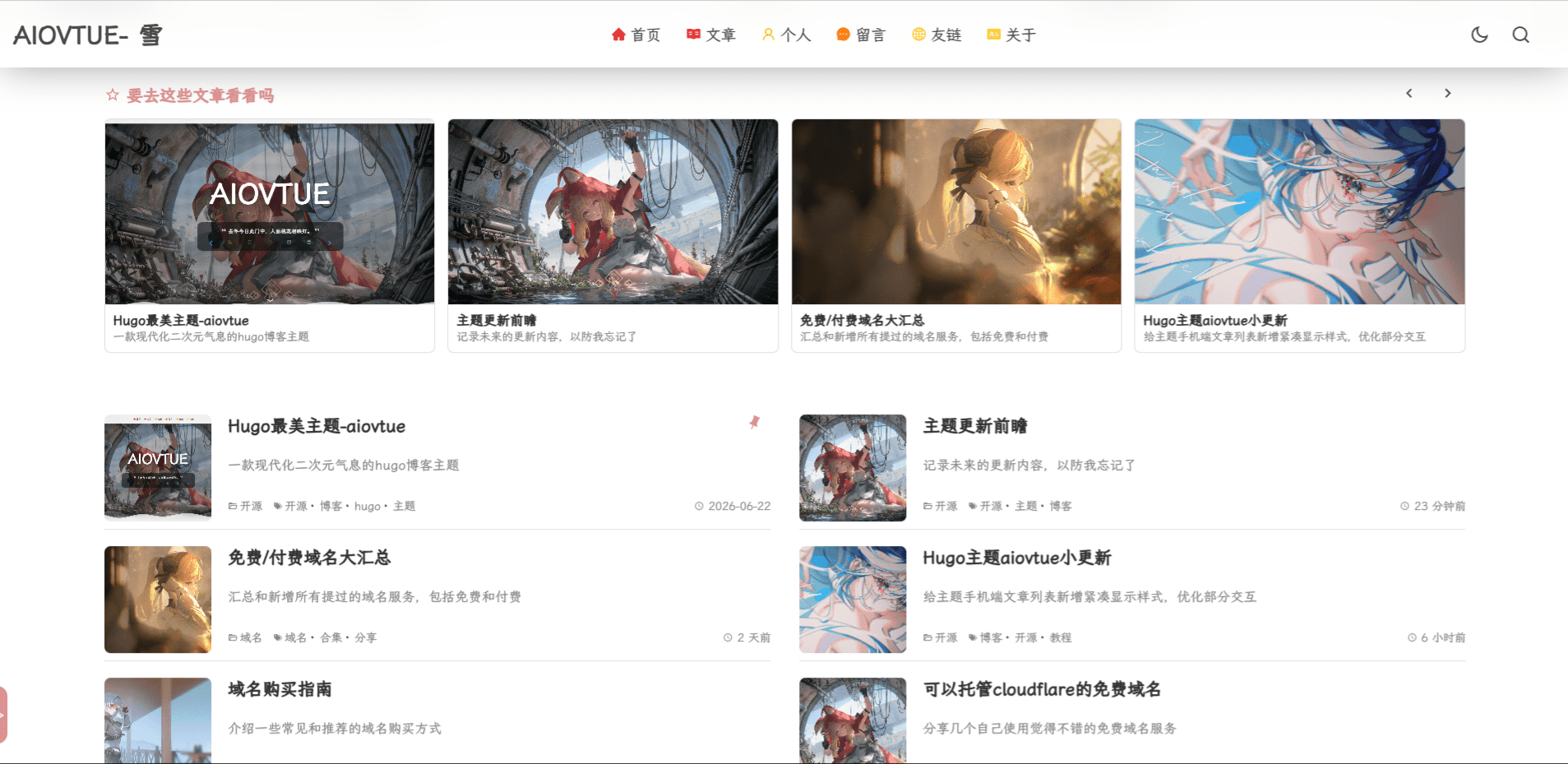
下面是主页文章列表样式,一共三种文章列表样式,分别是卡片布局和列表布局,列表布局分为单列和双列:

接着是文档三要素页面,分类归档和描述页面:


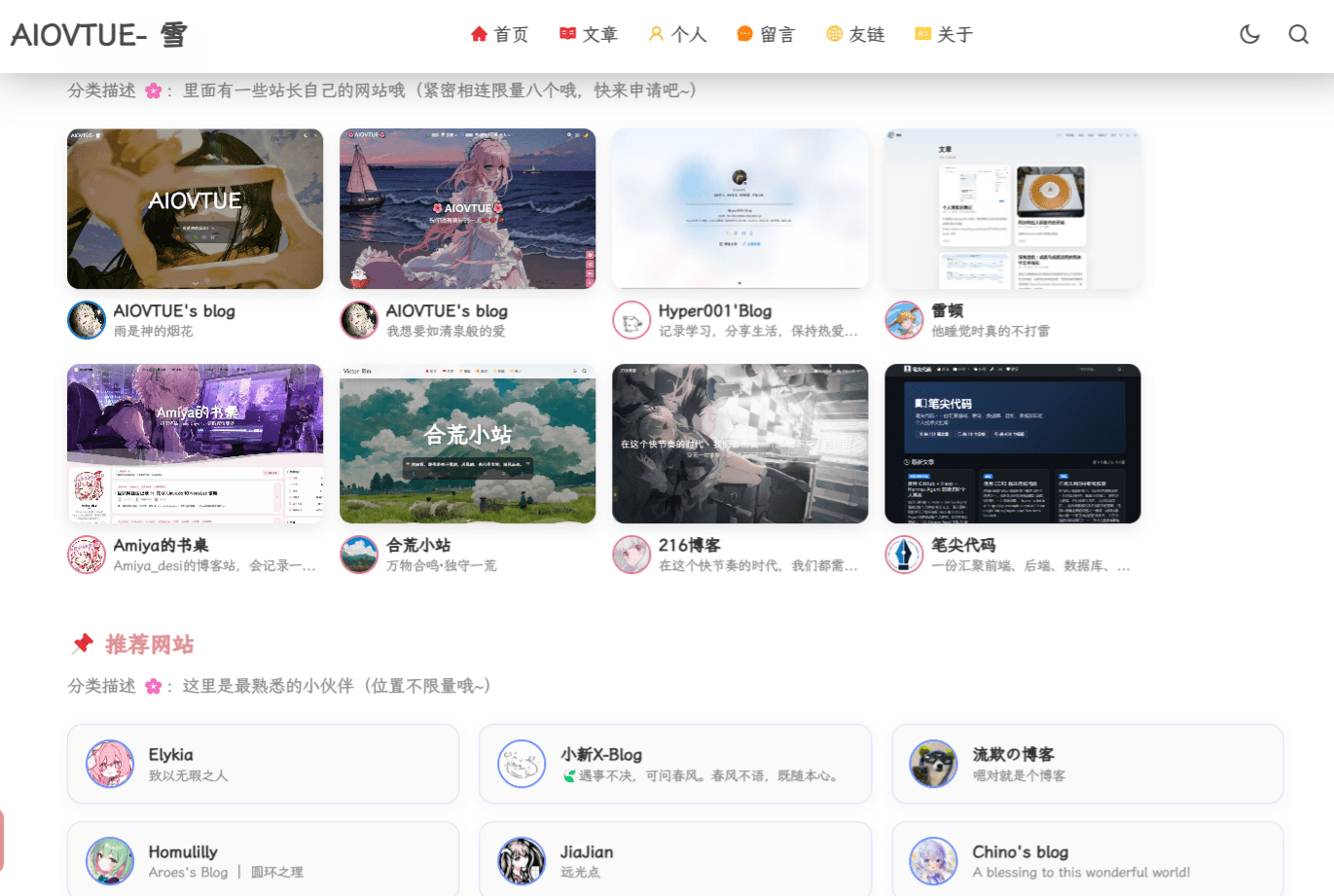
友链页面,支持两种样式切换,同一页面支持不同组别不同样式
这是动态界面,该界面是开始背景效果的样子,即网格模式,开启后全站都会是网格样子,不开就是纯白:
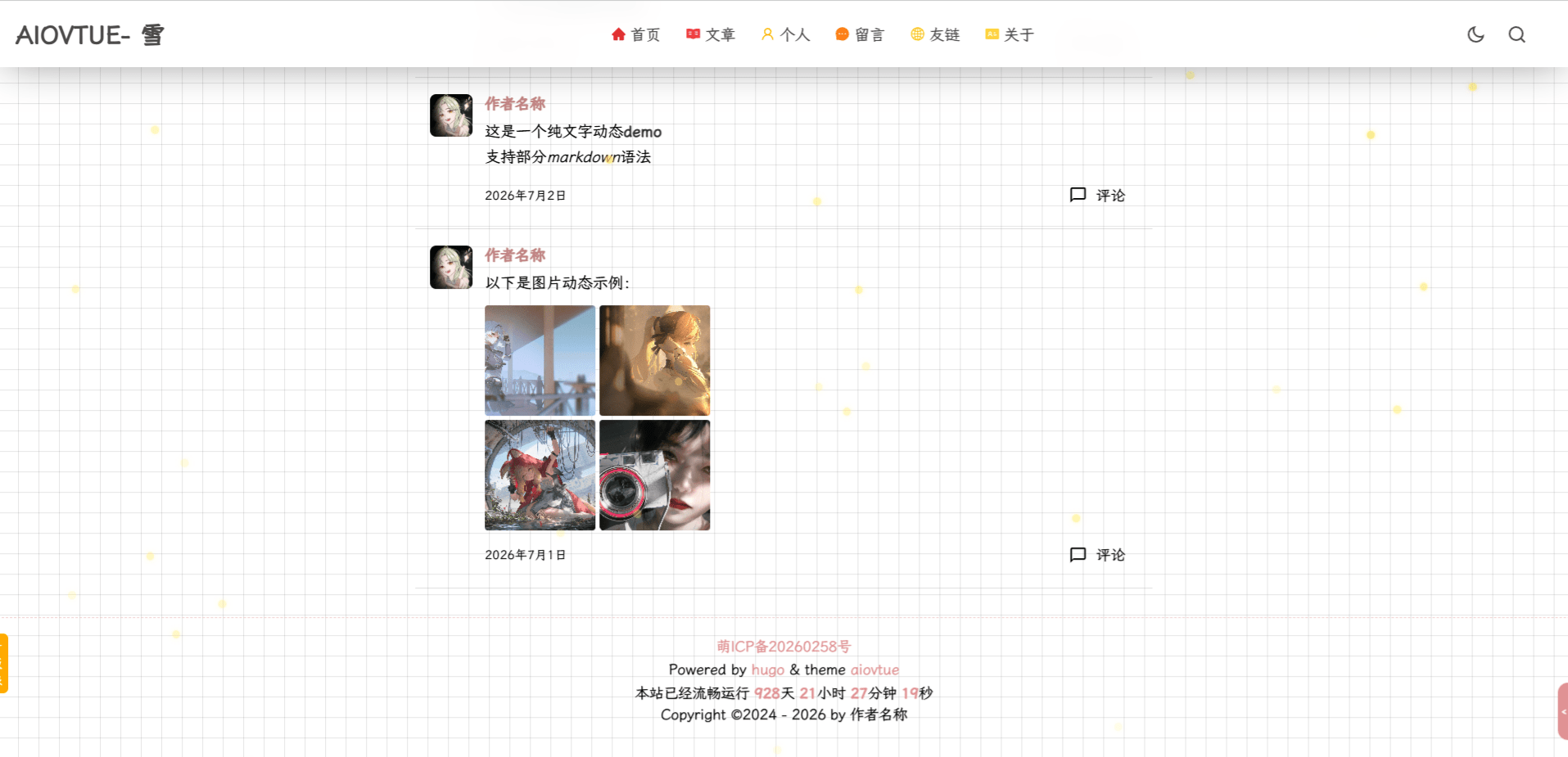 其他界面就请千万预览地址访问体验吧
开源地址
喜欢的话帮忙点个star哦~
开源地址:点我跳转hugo-theme-aiovtue开源地址
网站预览:点我跳转预览站点
自定义教程
文章位置
路径: content/posts/每篇文章一个 .md 文件,文件名即 URL 别名(slug)。例如 content/posts/memos-web.md 对应 /posts/memos-web/
新建文章
在 content/posts/ 下新建 my-new-post.md:
---
title: "文章标题"
description: "摘要,用于 SEO 和分享卡片"
date: 2026-06-20
lastmod: 2026-06-20 # 可选,最后修改时间
cover: "https://example.com/cover.jpg" # 封面图 URL
categories:
- 分类名
tags:
- 标签一
- 标签二
weight: 1 # 可选,越小越靠前(置顶用)
---
正文使用 **Markdown** 书写。
支持代码块、图片、表格等。图片可写:
保存后,本地 npm run dev 即可在浏览器预览。
编辑 / 删除文章
- 编辑: 直接改对应的
content/posts/*.md - 删除: 删除该
.md文件,然后执行npm run build(会清理public/中的旧页面)
Front Matter 说明
| 字段 | 必填 | 说明 |
|---|---|---|
title | 是 | 标题 |
date | 是 | 发布日期 |
description | 建议 | 摘要(搜索、OG 分享) |
cover | 建议 | 封面图 |
categories | 建议 | 分类(自动生成分类页) |
tags | 建议 | 标签 |
lastmod | 否 | 最后修改时间 |
weight | 否 | 排序权重,数字越小越靠前 |
页面位置
Hugo 中「页面」分两类:
独立页面(单文件)
位于 content/ 根目录,通过 front matter 的 layout 指定模板:
| 文件 | 访问路径 | layout | 说明 |
|---|---|---|---|
about.md | /about/ | about | 关于页,正文写在文件里 |
links.md | /links/ | links | 友链页壳子,卡片在 data/links.yaml |
comment.md | /comment/ | comment | 留言页(Waline + 信封动画) |
search.md | /search/ | search | 全文搜索页 |
编辑关于页: 改 content/about.md 的 Markdown 正文即可。
编辑友链: 改 data/links.yaml(不是 links.md)。
栏目 / 列表页(目录 + _index.md)
| 目录 | 访问路径 | 说明 |
|---|---|---|
content/archives/_index.md | /archives/ | 归档(含统计图) |
content/categories/_index.md | /categories/ | 全部分类 |
content/tags/_index.md | /tags/ | 全部标签 |
content/gallery/_index.md | /gallery/ | 相册列表 |
分类页、标签详情页由 Hugo 根据文章 front matter 自动生成,无需手动创建。
相册(特殊页面)
content/gallery/
├── _index.md          # 相册列表(albums 字段控制显示哪些相册)
├── bizhi/index.md     # 相册「一些壁纸」→ /gallery/bizhi/
└── jiamio/index.md    # 相册「秘密哦」→ /gallery/jiamio/
新建相册:
- 创建
content/gallery/新相册名/index.md - 在
content/gallery/_index.md的albums列表中加入新相册名
相册 front matter 示例:
---
title: "相册标题"
date: 2025-08-18
cover: "https://example.com/cover.jpg"
desc: "相册描述"
location: "重庆"
encrypted: false          # true 时启用密码门
password: "your-password" # encrypted 为 true 时填写
source: local
tags:
  - 壁纸
photos:
  - url: "https://example.com/photo1.jpg"
    date: 2026-6-1
  - url: "https://example.com/photo2.jpg"
    date: 2026-5-20
---
友链(特殊页面)
友链公告文件位置:themes/aiovtue/layouts/partials/friend-link-notice.html
评论系统
评论出现在文章详情页、友链页、留言页底部,在 hugo.toml 中配置。
选择评论服务
[params.comment]
  provider = 'waline'   # waline | twikoo
Waline
- 在 Waline 或托管平台(如 HouLang 评论服务 文档所列)创建站点,获得 serverURL。
- 填入
hugo.toml:
[params.waline]
  # Waline 服务端地址(创建应用后获得,末尾不要加 /)
  serverURL = 'https://你的地址'
placeholder = '分享你的想法...' # 评论框占位文字(可选)- 保存后重新构建部署
Twikoo
若改 Twikoo,将 provider 设为 twikoo 并配置:
[params.twikoo]
  envId = 'https://你的-twikoo-地址/'
关闭单篇文章评论
在文章 front matter 中加:
comment: false站点配置
| 想改什么 | 改哪个文件 |
|---|---|
| 站点名、域名、导航、Hero、社交、赞助、评论、页脚 | hugo.toml |
| 友链卡片 | data/links.yaml |
| 首页轮播图 / 留言信封图 | static/hero/、static/envelope/ |
| 网站图标 | static/favicon.png |
| 主题样式、布局 | themes/aiovtue/(进阶) |
修改 hugo.toml 后,开发服务器会自动热重载;改 static/ 文件后刷新浏览器即可。
重要: 部署前确认 hugo.toml 顶部 baseURL 与线上域名一致
本地开发与测试
cd hugo-theme-aiovtue

# 安装依赖(管理员运行)
pnpm install

# 启动网页
pnpm dev

# 浏览器打开
# http://localhost:1313
常用操作:
- 改文章 / 页面 → 保存后浏览器刷新
- 改
hugo.toml/data/links.yaml→ 自动生效 - 按
Ctrl+C停止服务器
本地构建(模拟上线产物)
pnpm build构建结果在 public/ 目录。--cleanDestinationDir 会先清空旧文件,避免已删文章残留。
本地预览构建结果(可选):
npx --yes serve public
# 或任意静态文件服务器指向 public/
云端部署(Cloudflare Pages)
- 将
hugo-blog/推送到 GitHub / GitLab 等 - 登录 Cloudflare Dashboard → Workers & Pages → Create → Pages → Connect to Git
- 选择仓库,配置构建设置:
| 设置项 | 值 |
|---|---|
| Framework preset | None(不要直接选hugo,cloudflare的hugo版本太低) |
| Build command | npm run build |
| Build output directory | public |
保存并部署。首次成功后获得
*.pages.dev预览地址。绑定自定义域名: Pages 项目 → Custom domains → 添加你的域名,按提示在 Cloudflare DNS 添加 CNAME。
确认
hugo.toml中baseURL与最终访问域名一致,改完后重新部署。
云端部署(vercel)
直接选择hugo即可,依旧配置好了,正常会自己跳出来
vercel新建项目,选择连接github,选择本项目,配置界面直接选hugo即可,如果失败的话,可以手动选择构建命令为npm run build, 输出目录public, 如何直接部署即可
云端部署(netlify)
直接选择hugo即可,依旧配置好了,正常会自己跳出来
netlify新建项目,选择连接github,选择本项目,配置界面直接选hugo即可,如果失败的话,可以手动选择构建命令为npm run build, 输出目录public, 然后直接部署即可
其实都是一样的啦,要么直接选hugo预设,要么手动输入构建命令和输出目录,一通百通~
常用命令速查
pnpm dev     # 本地开发预览
pnpm build   # 构建到 public/(部署用)

- 本文链接: https://daily.yybb.us/posts/hugo-theme/aiovtue/recommend/
- 版权声明: 本站所有文章除特别声明外,均采用 CC BY-NC-SA 许可协议。