
简介
之前更新主题上传了一个签名效果的更新,但是由于是雪自己的签名,所以并不通用,解决办法是增加了开关效果控制,但是最近发现部分小伙伴关闭之后还是觉得别捏吧,想改文件,然后又可能会出小问题,其实这个签名可以替换的,并且也不难,如果有兴趣,可以跟随本教程将签名替换为自己的,由于js和css会实时获取svg的信息进行绘制,并不是写死的,所以实际上只需要替换svg签名文件就行,本期的终点也仅仅是绘制svg
教程
绘制svg
这是签名的基础,不过最好是能够设计一个签名,中英文都可以啦,并且笔画没有限制,不过也不要太多,不然可能没那么丝滑,不要使用图片转svg,会有问题,一定要手绘,这里和大家推荐一个免费的svg绘制工具,名字叫inkscape,免费好用
准备的下载链接是windows版本的,其他版本自行去官网下载哦,安装就正常安装就行,没什么需要注意的
软件教程
软件只需要直到一些基本的东西就能绘制,首先软件打开长这样
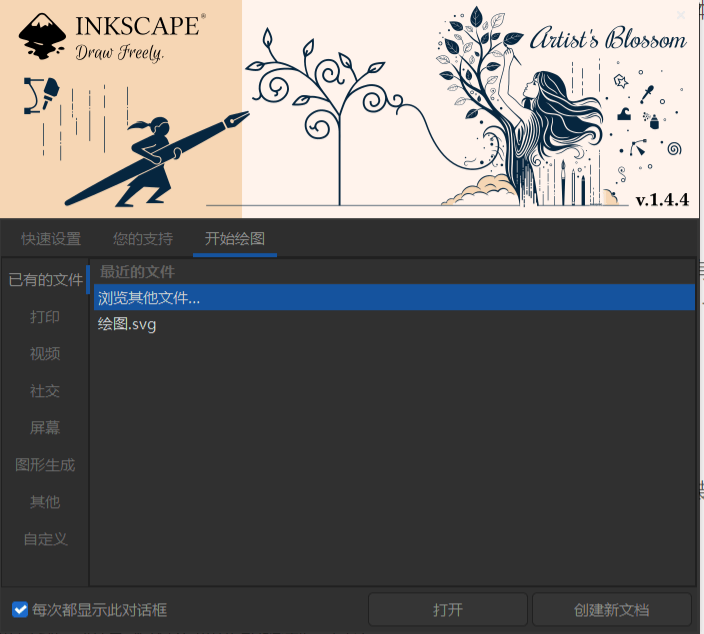
点击右下角的新建文档创建一个新的文件,进入软件之后界面是这样的
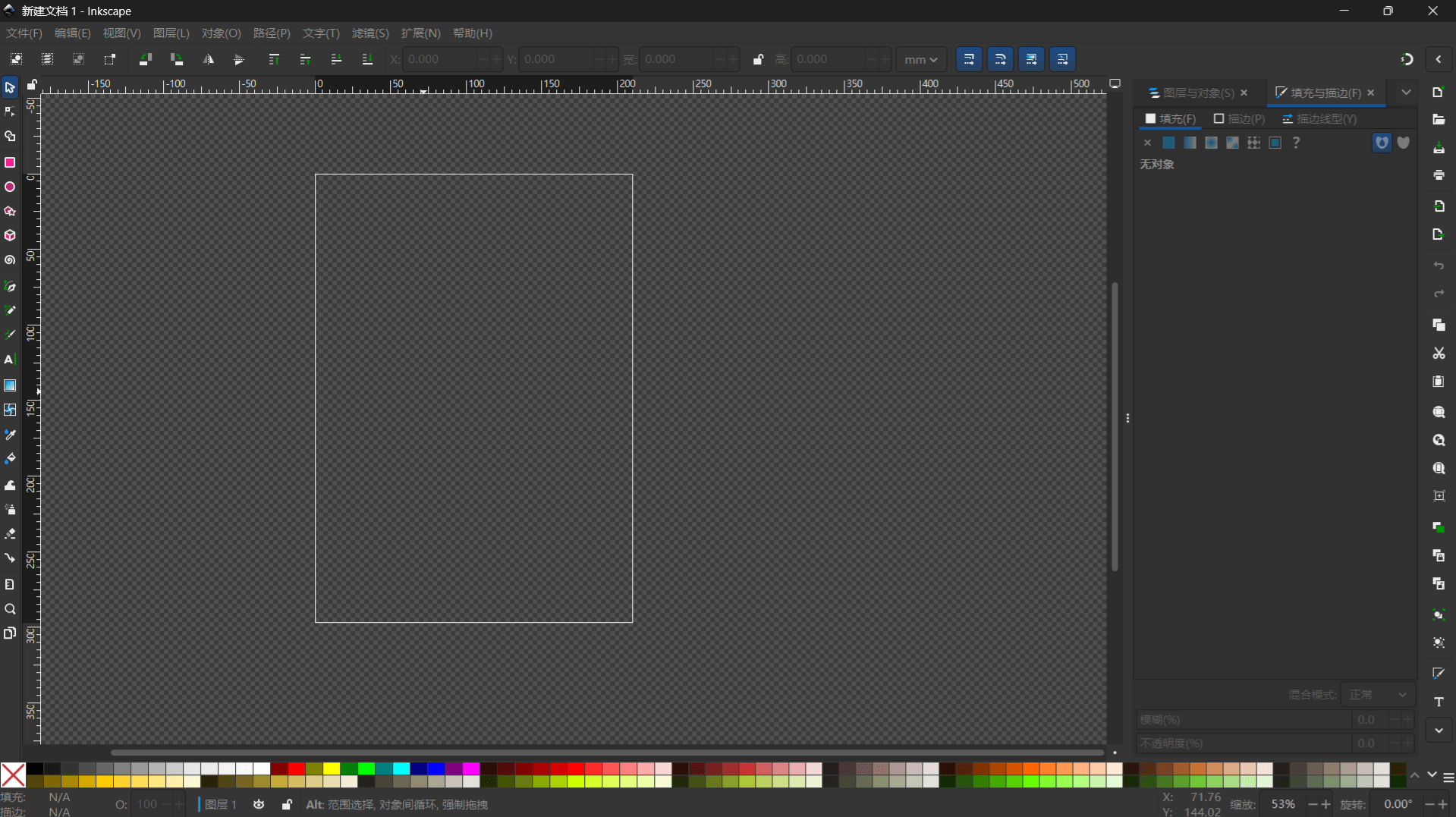
中间的框框就是你需要画的地方,注意尽量画的中间一点,并且不要超过边框,那么最重要的如何绘制,左侧有一系列工具,鼠标移动上去会显示名称,主要使用铅笔或者钢笔工具,铅笔就和普通的笔一样,涂涂写写就行,钢笔不一样,钢笔是点到点画弧线,具体可以体验一下,建议使用钢笔来描线,比较丝滑,雪的签名就是钢笔工具画的
还有一点,这个是可以导入图片的,方便进行描边,当然你不导入直接画也行,导入也很简单左上角文件-导入-选择图片-确定即可,调整到合适位置描边即可,下面说图层是什么意思,在页面右侧部分有一个图层区域,见图片
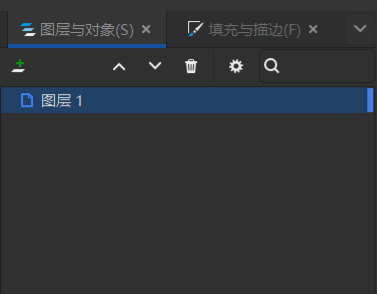
可以在这里新建图层,编辑图层顺序,调整图层透明度等,那么图层什么意思呢,简单地说就是几张透明的纸叠在一起,你可以在每一张纸上写写画画,他们会显示在一起,但是不同图层不会相互影响,例如你在一个图层写了个字,在另一个图层写了另一个,他们会一起显示,但是你删除第一个图层,不会印象第二个图层的内容,这时候只会显示第二个图层的内容了,有啥用呢,你导入图片后,新建一个图层,在另一个图层绘制签名,描完后删掉最初的图层,就只剩签名了,可以理解嘛~
然后使用铅笔或者钢笔沿着图片描,有断线也没关系,可以不一笔成型,但是注意不要和图片画在同一个图层上了,不然后面不好处理,在描的时候会遇到一个问题,看一下图片示例
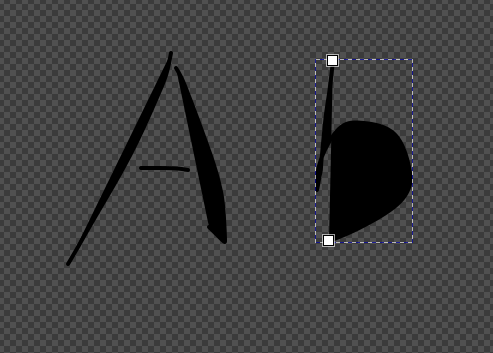
当你画一笔之后,就会变成类似这样,变成一片了,这不是bug哈,这是因为开启了填充效果,手动修改一下即可,你可要正常描,描完一起改,也可以直接该,改了在描,修改位置也很简单,就在图层边上,具体看图片
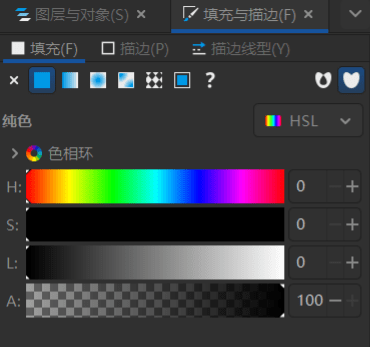
点击填充和描边,将填充选择叉叉,就变成线条了,记得选中你画的部分哦,如何选中?页面左侧上方有一个鼠标样的按钮,哪个是选择按钮,拉一下全选就行,如何在取消描边就好啦,当有多个线段时,你又想将他们连在一起,就需要用到快捷键ctrl+k,效果就是将多条相连的线变成一条,所以前面说可以不连在一起,当然一次到位肯定更好,下面是效果展示
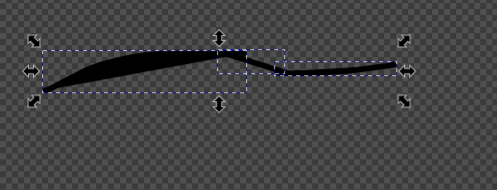
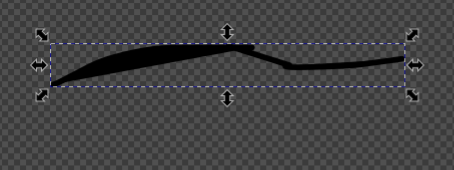
这些基本也都够用了,绘制完成之后,只需要保留签名部分,删掉辅助的图片,点击左上角文件,选择导出为svg即可,这样就得到了签名的最主要的文件,名称保持默认的签名.svg即可,因为方便直接替换,当然你也可以改,不过后面需要连带一起改
替换签名
签名文件路径为\static\signature,部分用户可能没有该文件夹和文件,因为我好想没上传开源仓库,当然现在上传了,不过我单独打包了一份,你可以直接下载丢进去就行
替换后效果如图
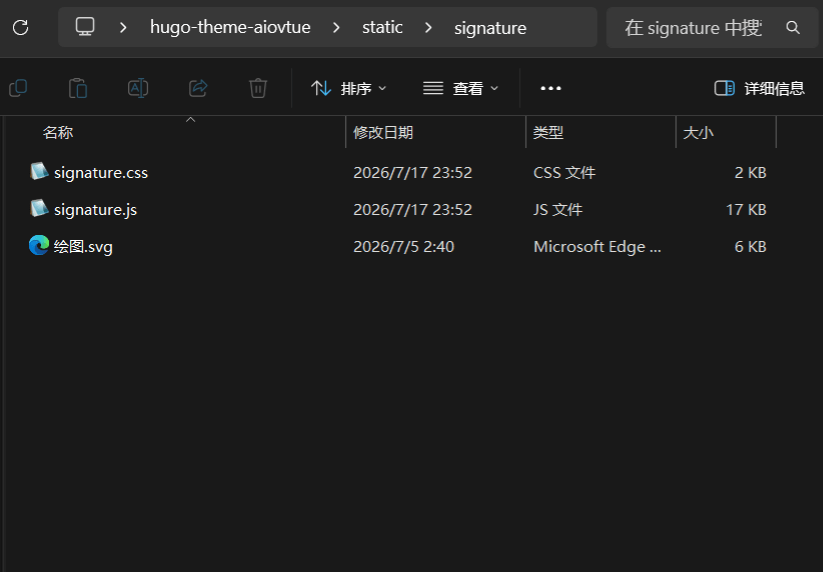 这里将你刚才绘制的svg文件,替换上去就好啦,zip包里面是雪的签名,嘿嘿,替换后需要在配置文件修改相关配置,即开启签名效果,由于默认是关闭的,需要手动打开,在配置文件搜索签名就能找到,配置文件内容如下:
  [params.signature]
    postCopyrightEnable = false
    footerEnable = false
两个地方全部设为true即可,对了,如果浏览器有缓存,会显示缓存的签名,并非步骤错误,可以更换浏览器或者删除缓存再试,替换一个给大家看看效果吧
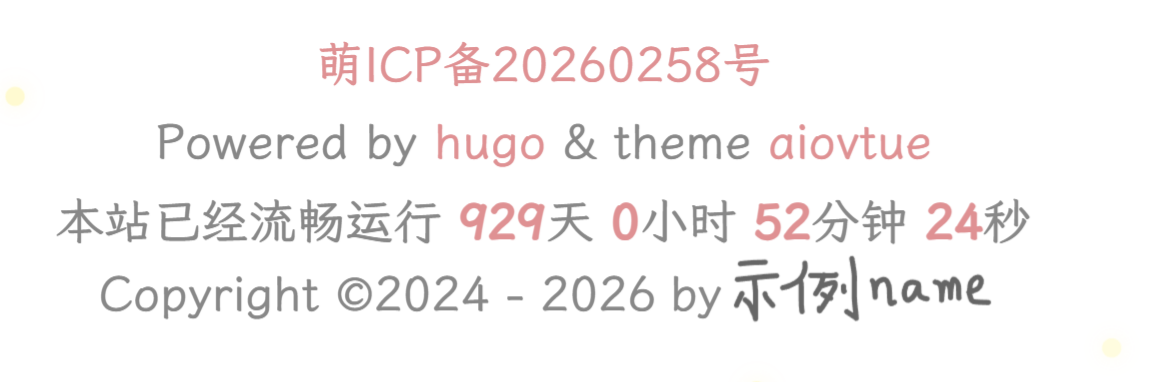 鼠标画的,有点丑啦,虽然雪写的字也丑丑的,哎呀不重要啦,就是这个意思,替换绘制的svg即可,不过浏览器缓存依旧会显示原本的效果,需要更换浏览器或者打开无痕窗口预览,并且都是有动画效果的,没什么区别,有意向的自行替换咯,不会的可以评论问雪哦,雪看到了会回复的,最好问点雪知道的哈哈哈

- 本文链接: https://daily.yybb.us/posts/hugo-theme/aiovtue/signature-2/
- 版权声明: 本站所有文章除特别声明外,均采用 CC BY-NC-SA 许可协议。