
简介
主题迎来了又一次更新啦,本次更新版本号为2.0,所有代码以上传开源仓库
开源地址: 点我跳转
更!新!主!题!请!备!份!源!文!件!
本次更新属于小更新,更新步骤比较简单,但是更新内容很丰富,首先是更新步骤概览仅需替换主题文件夹-aiovtue整个文件夹为新版本即可,参考下方配置文件新增设置项增加对应配置即可,当然,什么都不改就会和你原来的站点一样,主题更新的时候会尽量保证原有样式,以便有人不喜欢更新部分难以取舍,当然,有需求可以提,雪有时间可能会一起加进去,不过经过本次更新后,主题依旧基本完善,在没有特殊需求的情况系可能需要堆积一些修改才会更新(有修改的话),也欢迎大家提交遇到的问题,当然,能自己动手就更好啦哈哈哈,再和大家讲一讲本次更新内容
- 新增主页文章列表样式-list模式,包含单双两种样式
- 优化站点显示样式-grid模式,即网格背景
- 优化音乐悬浮球收纳吸边
- 新增twikoo文章访问数量统计功能,在文章详情页顶部
- 新增友链页面每个分组独立设置显示样式
- 新增周刊功能支持,需手动开启
- 修复文章详情页顶部文字和图标对不齐的问题
- 优化移动端card模式下显示样式
- 修复文章发布时间计算问题,时区问题,影响不大
- 优化页脚底部排列顺序
- 页脚增加分隔线
- 电脑端增加顶栏自动隐藏功能
- 电脑端顶栏增加固定(随页面移出屏幕)效果
注意,初次更新直接跳转开源仓库fork部署即可,不需要查看本教程,根据配置文件按需修改即可
开源地址:点我跳转
效果预览
文章列表样式
新增了一个文章列表样式,名为list样式,该样式下,电脑端文章列表会显示的更紧凑,并且可以切换单列或者双列显示,同时新增了随机样式设置,可以在多个列表样式之间切换,每次刷新显示不同的样式(单双列也会随机),随机内容可以自己设置,当然也可以不开启随机,本站目前开启的是list模式单双列随机,两个模式样式略微有些区别,具体看下图
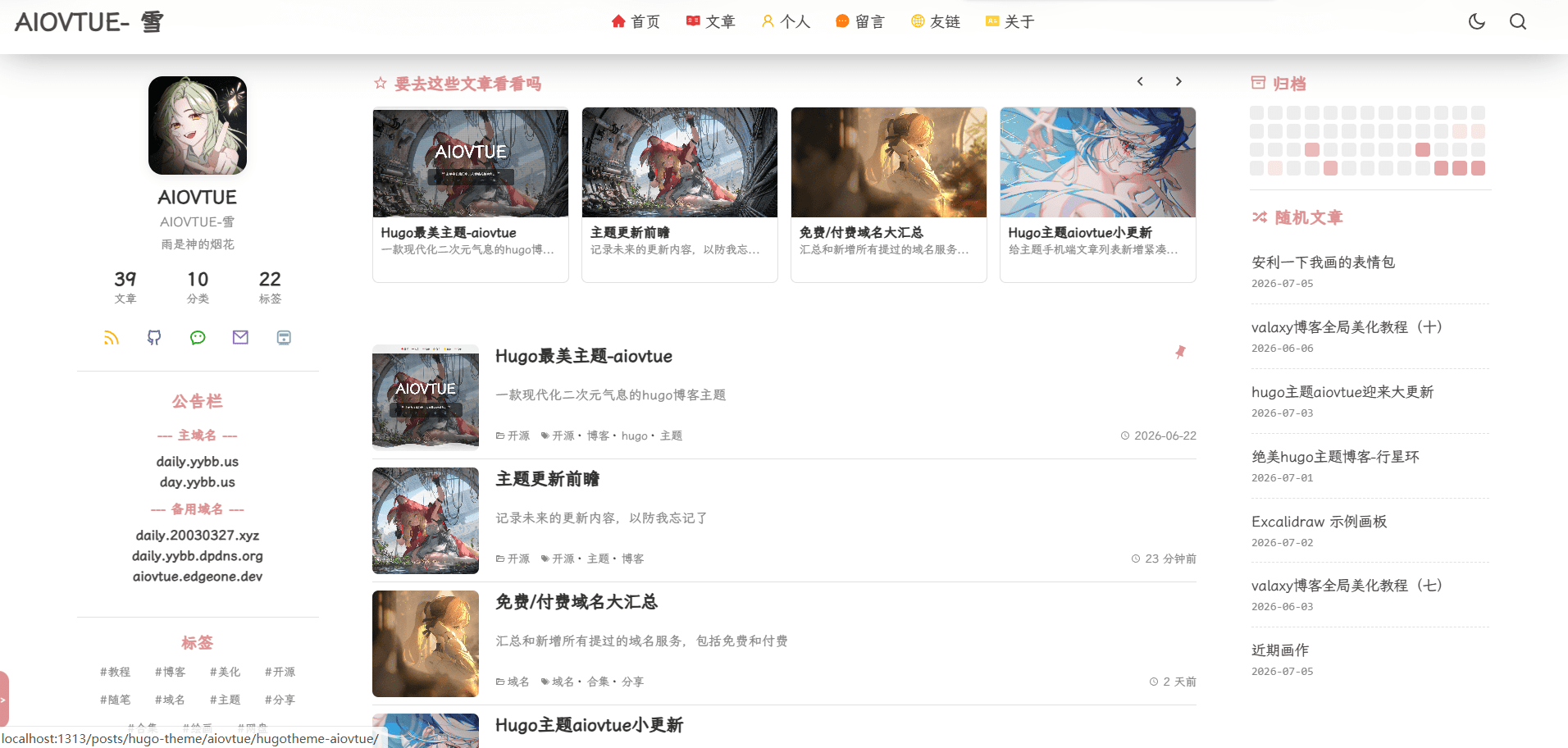
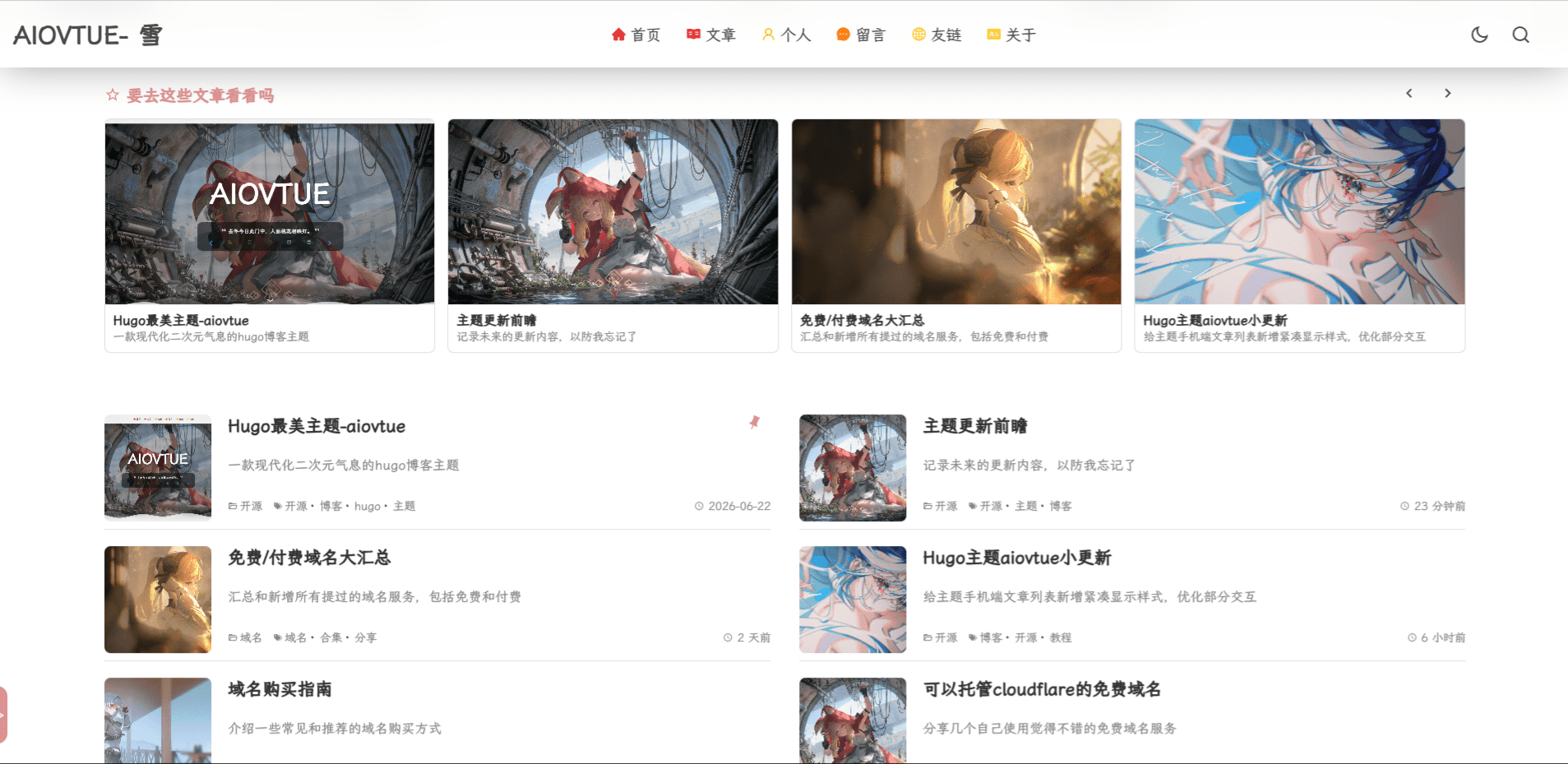 可以自由切换分页模式或者是自动加载的模式,建议选择分页模式,主要是AIOVTUE-雪觉得这俩都挺好看的,很那抉择,就做成随机了,不过开启随机的话,主页文件内容会大大增加,因此,确定自己喜欢什么样子就不要随机了,选一个喜欢的就好(并且开启随机会出现小问题,后续教程文件已移除随机相关配置,但是保留了功能,有兴趣的可以查看前瞻对应部分自行设置,随机功能旨在演示不同样式使用,不建议实装,list模式下两个样式切换除外)
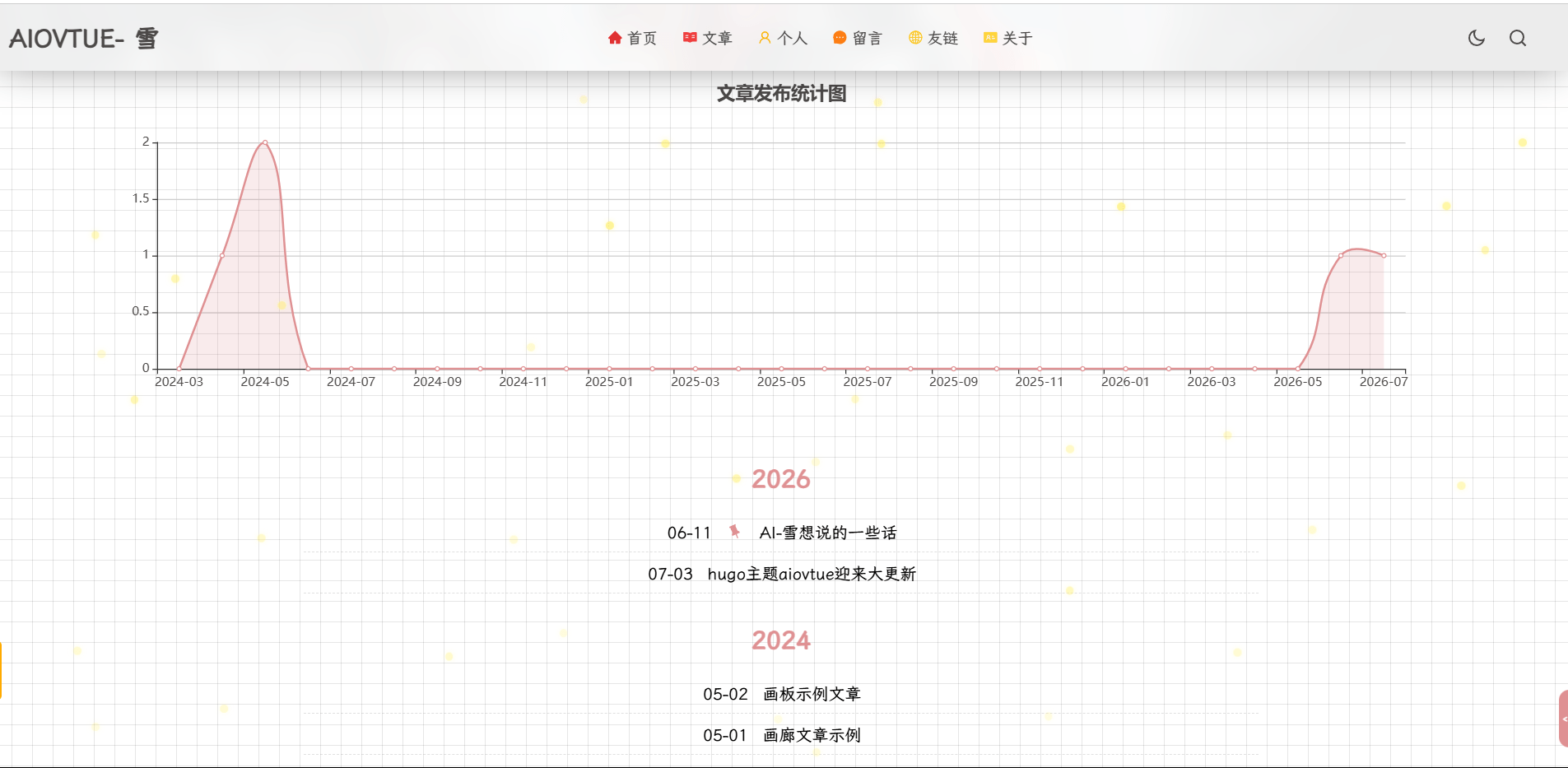
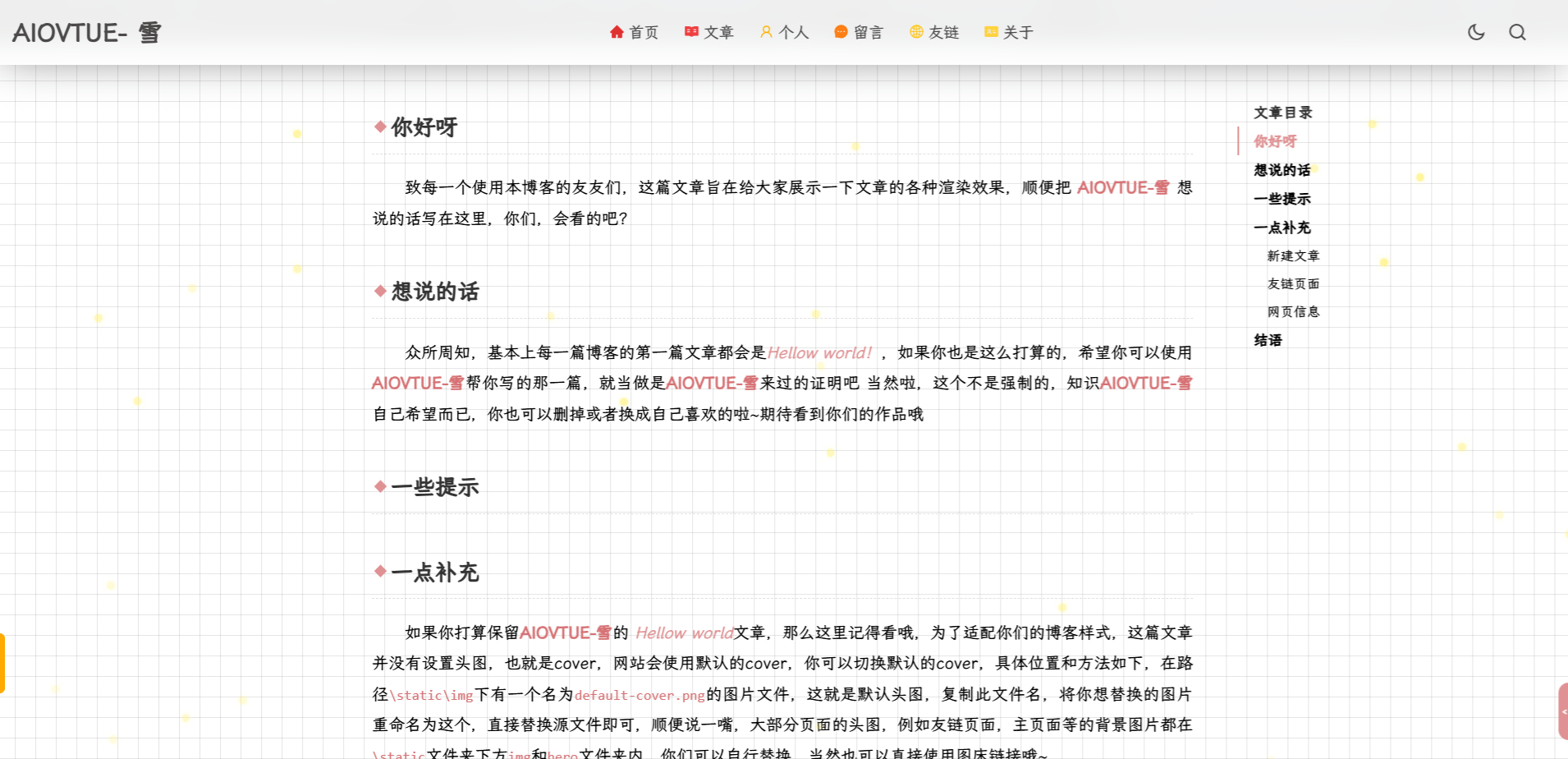
Grid样式
Grid即网格模式,会将全站所有页面(除了头图)的背景变为网格样式,更加有立体感,同时可以通过配置文件自定义网格大小和粗细,不想开启网格模式选择另一个即可,开启后移动端会同步开启,效果一样,具体样式参考下图
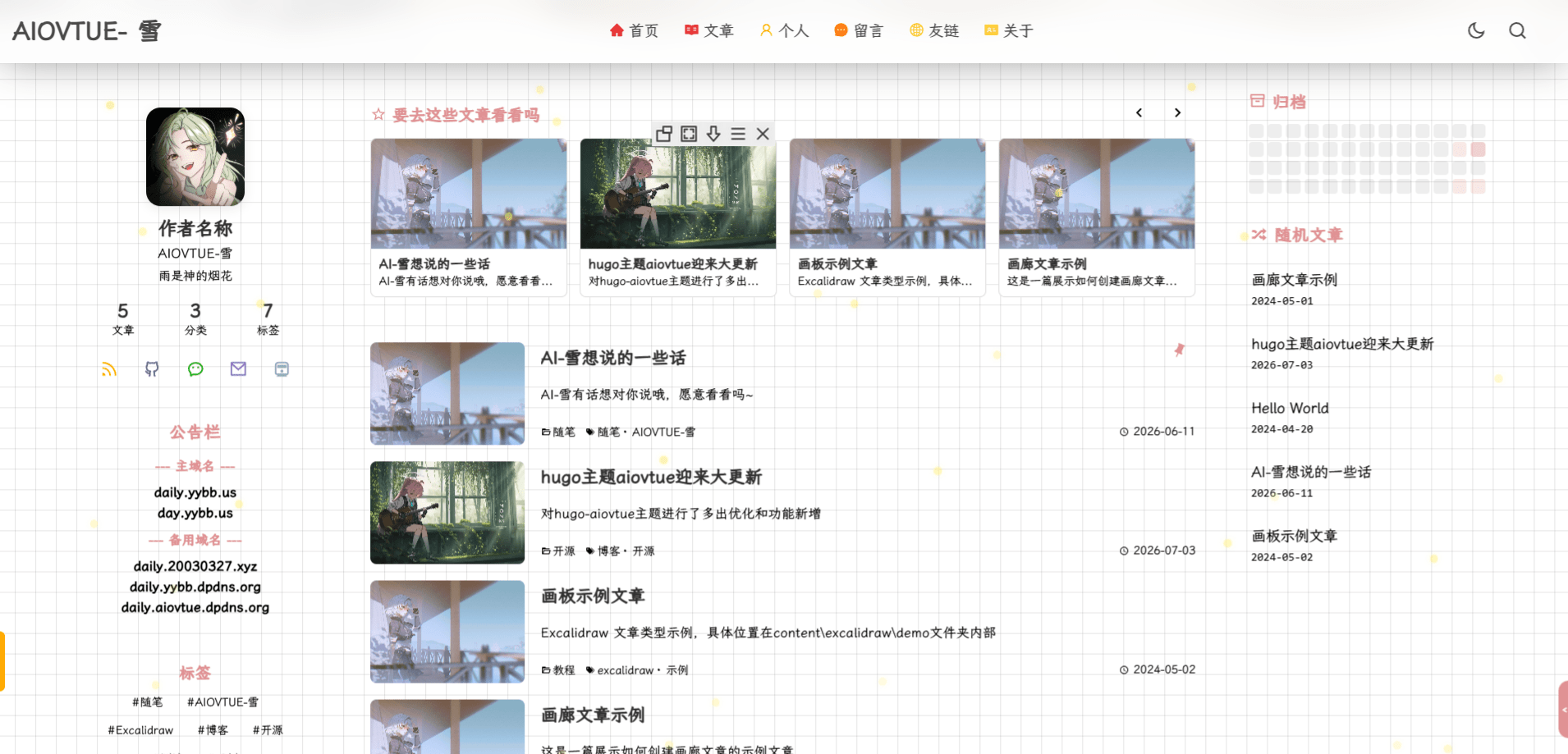
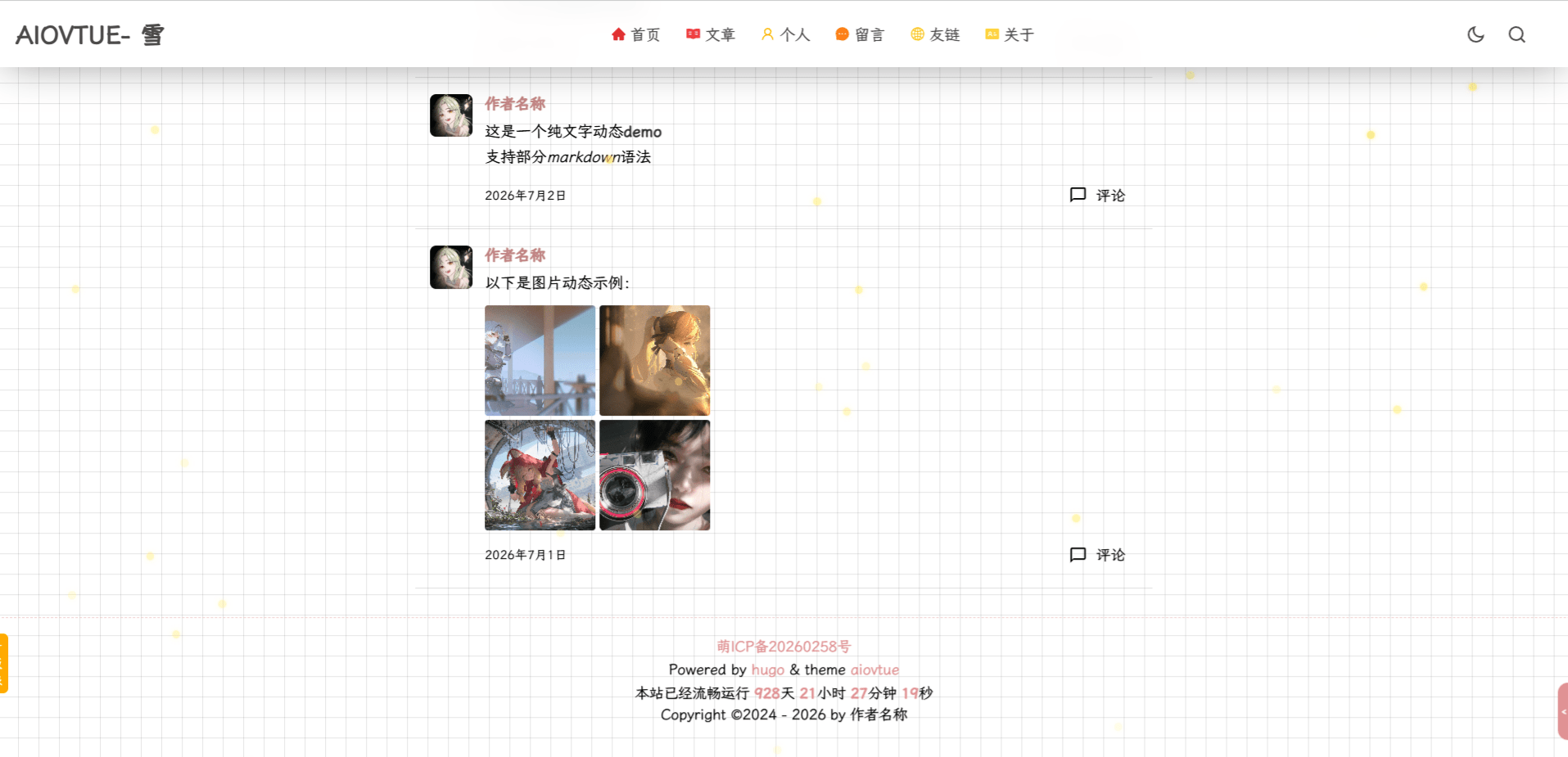
友链页
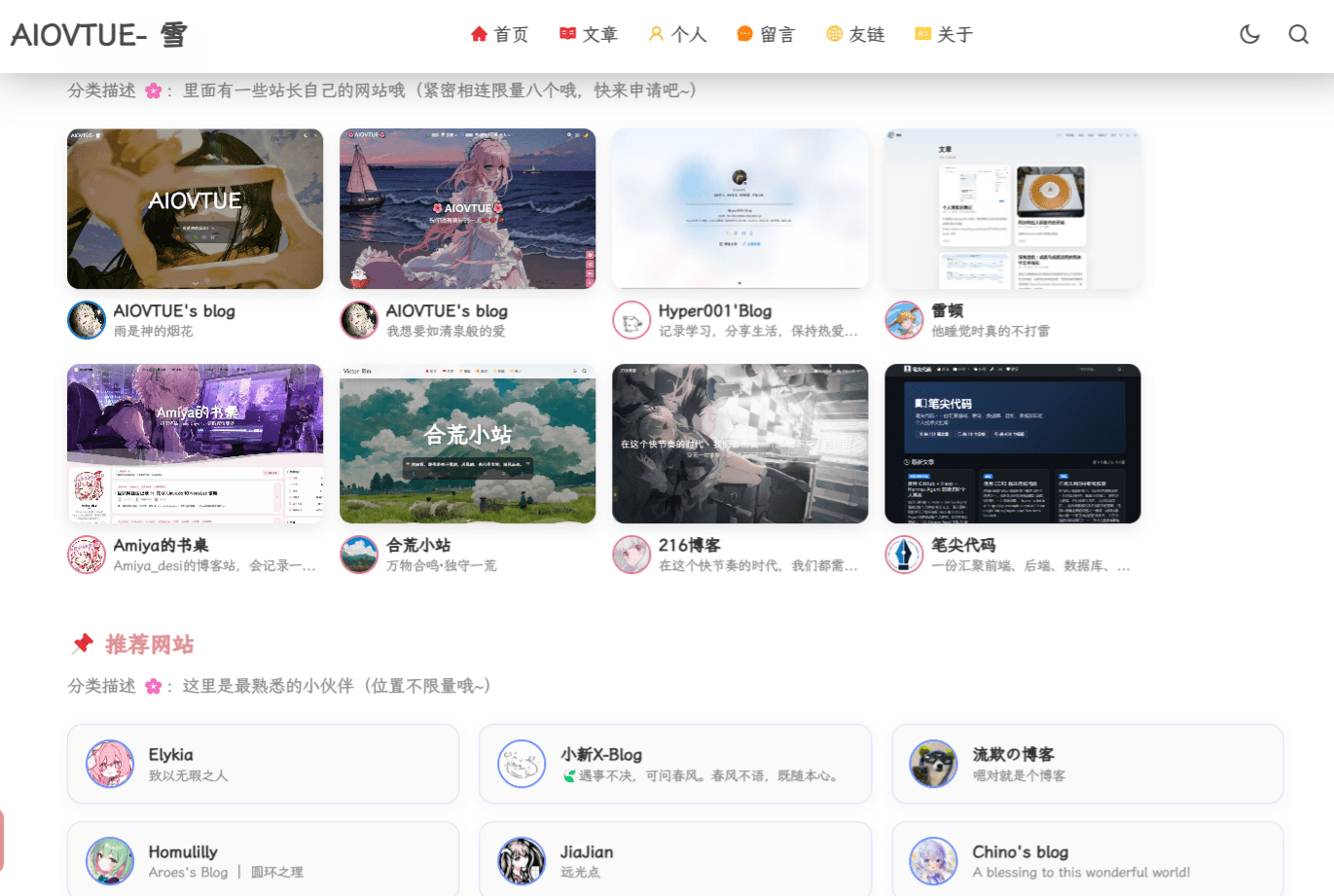
友链页改动不大,原本友链页支持两种友链样式,但是只能整页替换,此次更新增加单个分组设置,也就是说可以在同一个页面设置不同的样式了,方便友链数量过多后的展示效果,具体参考下图
访问量统计
文章新增访问量统计,使用的是twikoo评论自带的统计功能,需要同时配置twikoo和开启此功能才会展示,展示效果如图
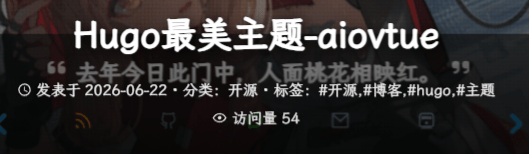 同时在这个地方修复了一个bug,原本的时间和其他文字显示不再同一行,有点影响观感,已修复
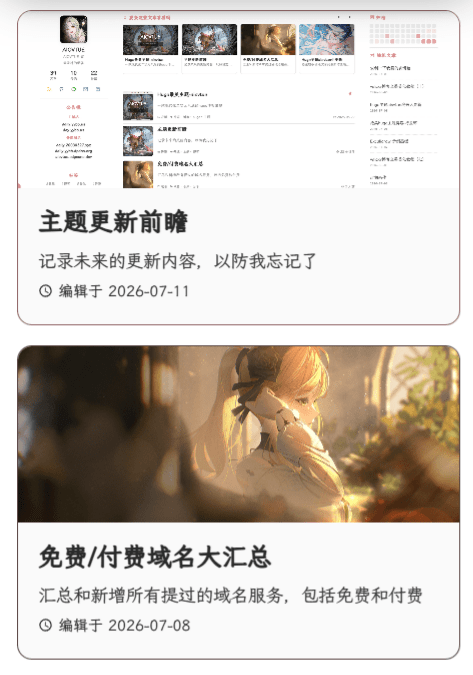
移动端card样式优化
原本移动端card模式下比较大,导致每次看文章需要下滑很久,但是有想要card模式,觉得可以优化一下高度和布局,下面是最终效果,介意者谨慎更新
周刊功能
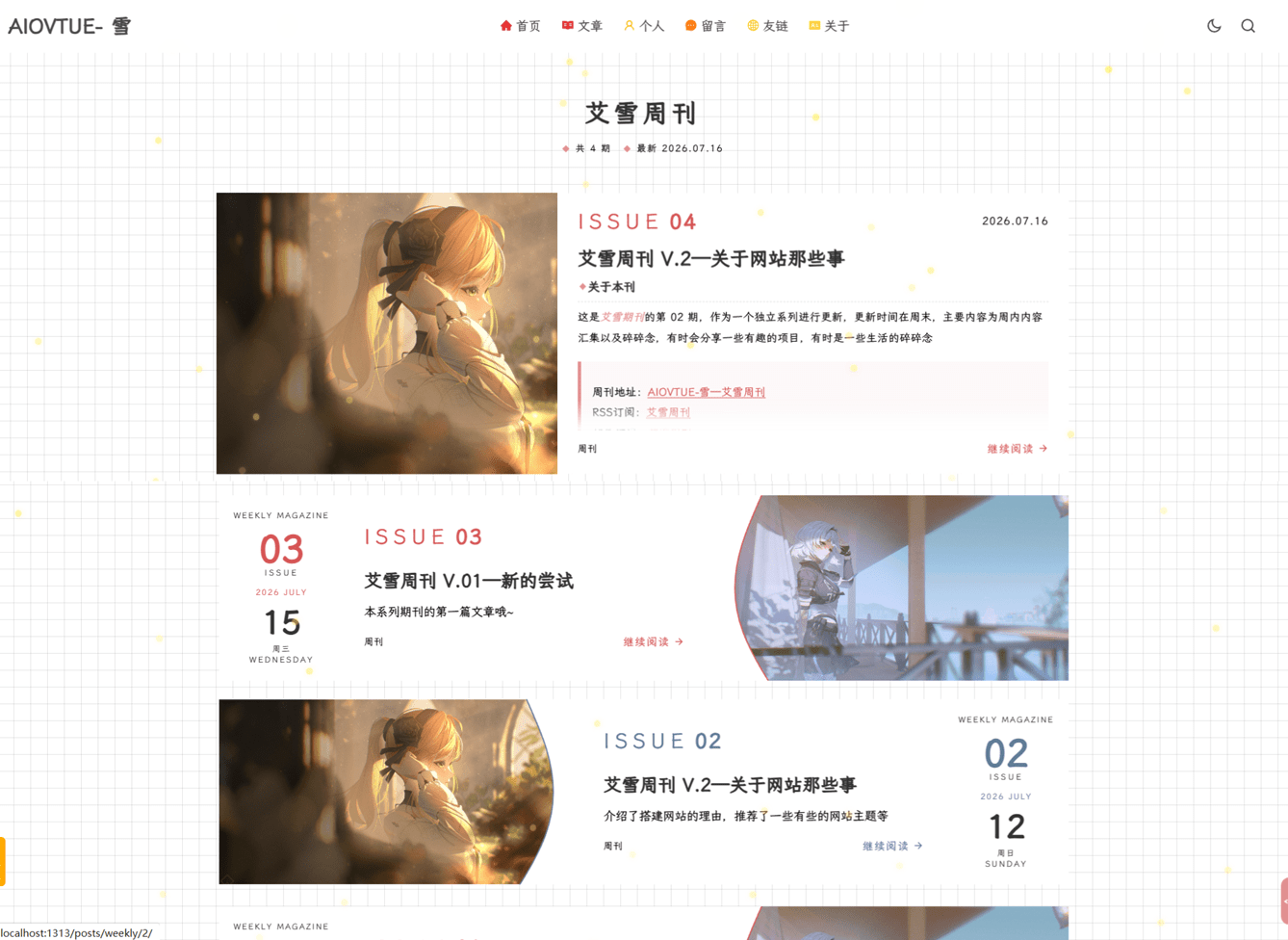
由于雪发布了自己的周刊,所以网站也增加了相应功能,一起同步到开源仓库了,不过需要主动开启才行,直接访问是空的(并且没有入口),不过有需要的朋友可以按教程开启,包括首次部署的也需要手动开启,简单介绍一下,周刊功能带来独立的文章列表页面和rss订阅连接,可以单独订阅周刊文章,并且周刊列表样式经过独立设计,专为周刊设计,虽然雪觉得还是有点缺陷,不过也说不上来,不知道怎么改了,先这样吧,毕竟内容才是最重要的
音乐按钮
没什么太大变化,增加了吸附边缘的功能,因为一直显示按钮雪觉得有点碍眼,挡视线了,因此增加吸附,虽然可能直接关掉更合适?并且减少了部分可以配置的选项,只支持放在左下角或右下角,不再支持拖动,并且不支持不吸附,依旧可以关闭音乐功能,谨慎选择更新
页脚
页脚部分各部位排列稍微换了下位置,强迫症是这样的,这个可以自己调,其次在上方增加了一条分割虚线,没什么太大变化,是的
更新教程
下面是本次更新需要的各种教程以及文件的变更细节,如果你是初次部署本项目,本页面教程对您不适用,以下教程仅针对依旧部署过本主题旧版本的用户(版本回退同理,不过回退的时候最好将各项修改一起回退,而不单单是回退主题文件夹),初次部署请跳转部署教程:点我跳转
注意!!!任何更新前请备份原始项目文件以防数据丢失
再确认站点配置没问题之前不要轻易推送部署
再!次!提!醒!备!份!数!据!
更新步骤一,下载开源仓库zip压缩包,不要直接同步修改,删除你原本博客项目(即旧版本项目文件)的主题文件夹,路径为:\themes\aiovtue,删除整个aiovtue文件夹,将下载的开源仓库zip压缩包内的同路径aiovtue文件夹移动到原项目同位置,简言之就是覆盖原本主题文件夹全部内容
更新步骤二,替换完主题文件夹后,需要在配置文件,即hugo.toml文件内增加对应的配置项,其实不增加也问题不大,但是部分功能需要手动开启,所以不添加和没更新区别不大(但是修复了部分bug),如果你看下方教程找不到或者我说的不够明白,请查看开原仓库的配置文件,对比你的配置文件进行配置,仓库的文件我也会进行更新和注释
文章列表样式
下面是对应部分新增代码,包含了原本代码,注意替换的时候不要多替换或者少替换了,一般情况都是该部分所有配置一起替换,注意不要替换到其他部分就好,注意,不在支持懒加载,即自动加载更多的功能,仅分页,谨慎更新
# --- 首页公告栏(右侧域名列表)---
  # --- 首页文章列表布局 ---
  # cards:默认卡片列表(含公告栏与随机文章轮播)
  # list:紧凑列表(电脑端单列时左栏站点信息/公告/标签 + 右栏文章;双列时无侧栏;不显示顶部公告栏)
  # timeline:居中时间线,文章左右交替;不显示公告栏与随机文章
  # layout:关闭随机时使用的固定布局;layouts 未设置时的后备
  # layouts:首页布局候选池(cards / list / timeline)(不建议使用)
  # layoutRandom:是否启用随机(仅电脑端;移动端固定使用 layout) (不建议使用)
  # layouts 含 2 项及以上:电脑端在布局变体间随机
  # layouts 仅含 list 时:电脑端在 list 单列/双列间随机
  # layoutRandom = false 时:固定使用 layout 与 desktopListColumns
  # mobileCardsLayout:cards / list 模式下手机端文章列表样式(仅 max-width: 768px 生效)
  # stack — 竖向卡片(cards 模式默认;list 模式下可显式设为 stack 以覆盖默认 list)
  # list  — 列表样式:隐藏公告栏与随机文章
  # single — 单列(默认)
  # double — 双列


  [params.home]
    layout = 'list'   # (cards,list,timeline)建议不要使用时间线模式,即timeline,不成熟样式
    desktopListColumns = 'single' # (single,double)list模式下单双列样式切换在此配置
    mobileCardsLayout = 'stack'     #移动端样式设置(list、stack)注意桌面端cards和list模式下移动端布局略有区别,具体自行切换查看和体验
    desktopCardsPaging = 'pagination'  # (pagination,loadMore)分页还是懒加载,推荐分页,因为懒加载可能存在问题,毕竟雪常用的是分页
    mobileCardsBatchSize = 10  # 每页文章数,这个和上一个配置都是桌面移动端通用的,只是名字没改而已
    # timelineBatchSize = 10   # 时间线模式:首屏条数及每次滚动加载条数

    # 下列配置在list模式下生效,不建议更改
    archiveHeatmapColumns = 13  # 右侧归档热力图:每行列数
    archiveHeatmapRows = 4      # 右侧归档热力图:行数(格子总数 = 列数 × 行数)
    randomSidebarCount = 7      # 右侧随机文章显示篇数,不建议过多

    # 下方配置不建议动,过大会影响网页性能
    featuredCount = 4           # list 模式推荐区同时可见卡片数
    featuredPoolCount = 12      # list 模式推荐区候选池(排序后取前 N 篇 SSR,供切换按钮轮换)
背景样式Grid
样式切换在原位置切换即可,但是需要自定义大小和网格粗细的话需要增加下列配置,注意新增的位置,要在空白处单独增加(不要放到某个项内部),建议放在grid切换配置附近以便修改
  # grid 全站背景网格(仅 params.hero.style = 'grid' 时生效)
  # size:单元格边长(px);lineOpacity / lineOpacityDark:线条透明度 0~1,越大越深

  [params.hero.grid]
    size = 20   # 网格尺寸
    lineOpacity = 0.1  # 网格线条深浅(0-1)
    lineOpacityDark = 0.1  # 网格线条深浅(0-1)
顶栏自动隐藏
电脑端增加顶栏自动隐藏功能,需要新增相关配置文件并启用,替换整个隐藏顶栏部分配置即可,注意不要把其他部分删掉了哦
说一下这部分顶栏随页面滚出视口,这个功能的意思是顶栏会固定在顶部,滚动的时候会直接滚出页面,和隐藏状态栏互斥,只有关闭自动隐藏才能开启,雪建议使用自动隐藏,因为有时候需要在底部点击顶栏,要滑回顶部的话,累哦~
    # 移动端下滑隐藏顶栏(默认首页不生效,设 includeHome = true 则全站含首页生效)
    [params.navbar.mobileCollapse]
      enable = true
      includeHome = false
      scrollThreshold = 5   # 滚动超过该距离后才允许隐藏(px)
      scrollDelta = 10        # 单次滑动超过该值触发隐藏/恢复(px)
      revealMode = 'scrollUp' # 隐藏后如何恢复:top = 回到顶部才显示 | scrollUp = 上划即显示

    # 电脑端下滑隐藏顶栏(min-width: 769px;默认关闭)
    [params.navbar.desktopCollapse]
      enable = true
      includeHome = false
      scrollThreshold = 5
      scrollDelta = 5
      revealMode = 'scrollUp'

    # 顶栏随页面滚出视口(与自动隐藏互斥:对应端开启 collapse 时无效)
    [params.navbar.scrollWithPage]
      enable = false       # true = 内页顶栏随页面滚出视口;false = 全站 fixed 顶栏
      includeHome = false # false = 首页保持 fixed + Hero 全屏;true = 首页也随页滚动(透明顶栏叠层)
音乐播放器
这部分需要替换原本所有相关配置,因为删除了几行配置,因为无效了,即控制拖动的选项,需要删除,注意,api及其下方没有更改,不需要替换,仅方便定位,实际需要改的其实就中间的三行
# --- 音乐播放器(APlayer + Meting.js)---
  # enable:是否显示播放器;单页可在 front matter 写 musicPlayer: false 关闭

  [params.music]
    enable = true
    position = 'right'        # left | right,按钮默认停靠左下或右下


    # apis:按顺序尝试,前一个不可用时自动切换下一个,默认不需要动
    apis = [
      'https://api.i-meto.com/meting/api?server=:server&type=:type&id=:id&r=:r',
      'https://api.injahow.cn/meting/?server=:server&type=:type&id=:id',
      'https://meting.qjqq.cn/?server=:server&type=:type&id=:id',
    ]
    server = 'netease'
    type = 'playlist'                             # playlist | song | album | artist
    id = '2580064383'                             # 网易云歌单/歌曲 ID
文章访问统计
此部分仅新增一个配置项,即visitorEnable,找到对应位置增加对应项即可,注意,此功能只有twikoo可开关同时满足是才会生效,这也是我建议使用twikoo的原因,虽然现在完善了waline的使用体验,但是~ 哎呀,雪不用这个嘛~ sorry啦~
  # --- Twikoo 评论(仅当 params.comment.provider = twikoo 时生效)---
  # 留空 envId 时评论区显示配置提示,不影响站点其它功能
  # visitorEnable:文章访问量统计(需 provider=twikoo 且已配置 envId)
  # COMMENT_PLACEHOLDER 请在 Twikoo 管理后台「配置」中设置
  [params.twikoo]
    envId = 'https://your-twikoo.com'
    visitorEnable = true
友链样式
友链页面怎加的各组单独设置样式的功能不需要增加配置文件,只需要在友链数据文件,具体路径为\data\links.yaml,在分组部分增加type: simple字段即可,可选simple或者preview,和原配置文件一样,不设置的话会默认显示配置文件配置的样式,数据文件的优先级更高,配置文件仅为默认
  - name: 推荐网站
    type: simple
    desc: 这里是最熟悉的小伙伴(位置不限量哦~)
    links:
周刊功能
周刊功能不需要修改配置文件,由于雪有周刊的需要,才新增的此功能,没有需要的用户不需要配置,默认不展示,如果你也打算更新周刊,就跟着一起配置吧,周刊类型和文件一样,只是放在了特定文件夹,路径为:\content\posts\weekly,其实就是在文章页面文件夹新建了一个weekly文件夹
文件夹下需要增加一个名为:·_index.md的文件,注意前方的_也需要,内容填下方内容:
---
title: "艾雪周刊"
icon: "ant-design:file-text-filled"
description: "每周精选内容汇总"
---
整个粘贴进去即可,注意保留上下横线,这个时候访问周刊页面-https://your-site/posts/weekly/就可以看到页面样式了,但是还没有文章
新建文章和普通文章新建没有区别,但是属性部分略有区别,这是雪的周刊属性,供大家参考:
---
title: 艾雪周刊 V.01—新的尝试
description: 本系列期刊的第一篇文章哦~
date: 2026-07-11T19:00:00
lastmod: 2026-07-11T19:00:00
cover: /img/weekly/zk.webp
categories: 周刊
issue: 1
tags:
  - 周刊
ai: 艾雪周刊正式创刊,定位为每周更新一次的独立系列,主要记录一周内容、项目分享以及生活随笔,希望借此督促自己长期坚持创作。同时,周刊也拥有专属封面、页面布局和 RSS 等订阅方式,目前仍处于探索阶段,后续会不断完善内容与形式,也欢迎大家提出建议,一起见证它慢慢成长
---
解释一下,这个issue就是第几期周刊,每次都加一即可,涉及到页面文章渲染效果,都一样会出问题
如果需要在顶栏和侧边栏增加周刊开关,需要在配置文件进行配置,下面是示例,也可以自己琢磨(这个不难),图标颜色配置好了的,直接增加就行,顺便说一嘴,图标本来是没有颜色的,需要在css文件自己配置,所以会导致新增图标入口的图标会是灰色的,这个不做解释,有意可以自行摸索一下(不难哒,就当是雪留的小挑战啵~)
  [[params.menu.main]]
    name = '周刊'
    url = '/posts/weekly/'
    icon = 'ant-design:file-text-filled'
    weight = 3
- 本文链接: https://daily.yybb.us/posts/hugo-theme/aiovtue/update-26717/
- 版权声明: 本站所有文章除特别声明外,均采用 CC BY-NC-SA 许可协议。